Ẩn ảnh trên điện thoại iPhone được thực hiện khá đơn giản, bạn có thể tham khảo một số cách hướng dẫn dưới đây.
Cách ẩn một hoặc nhiều ảnh trên iPhone
Bạn có thể ẩn một hoặc nhiều ảnh trên điện thoại iPhone bằng cách thực hiện theo các bước hướng dẫn sau:
Bước 1: Đầu tiên, bạn vào ứng dụng Ảnh trên iPhone.
Bước 2: Tiếp đén, bạn chọn vào bất kỳ ảnh nào cần ẩn. Sau đó, bạn nhấn chọn vào dấu ba chấm như hình minh họa bên dưới và chọn vào Ẩn.
Nếu bạn muốn gộp nhiều ảnh cùng lúc, hãy thực hiện theo cách sau
Bước 3: Bạn nhấn vào mục Chọn. Tiếp đến, bạn chọn những hình ảnh mình muốn ẩn ra khỏi iPhone.
Bước 4: Sau đó, bạn nhấn vào dấu ba chấm bên góc phải màn hình và chọn vào mục Ẩn. Cuối cùng, bạn nhấn vào Ẩn một lần nữa để xác nhận.
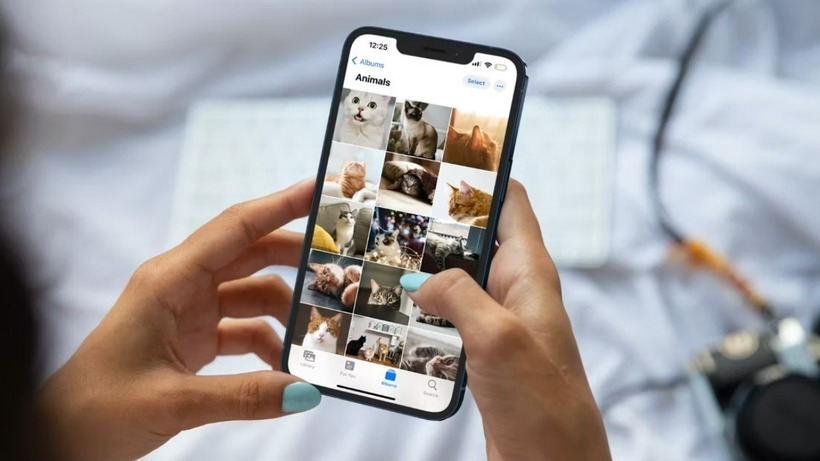
Cách ẩn một hoặc nhiều ảnh trên iPhone.
Hướng dẫn ẩn ảnh ngay sau khi chụp trên iPhone
Để tránh lãng quên và mất nhiều thời gian trong việc phân loại hình ảnh. Bạn có thể ẩn ảnh trên iPhone ngay sau khi chụp bằng cách sau:
Bước 1: Sau khi chụp ảnh xong, bạn nhấn vào ảnh đó ở góc bên trái màn hình. Tiếp theo, bạn nhấn chọn vào dấu ba chấm ở góc trên bên phải của màn hình.
Bước 2: Cuối cùng, bạn nhấn chọn vào Ẩn trong hộp thoại vừa xuất hiện là xong.
Cách tìm ảnh bị ẩn trên iPhone
Để có thể xem lại những hình ảnh bị ẩn hoặc khóa trước đó trên iPhone, bạn thực hiện theo cách dưới đây.
Bước 1: Đầu tiên, bạn truy cập vào Ảnh, sau đó bạn chọn vào mục Album như hình bên dưới.
Bước 2: Lúc này, bạn hãy kéo xuống dưới và chọn mục Bị ẩn để xem ảnh. Lúc này, để xem được những hình ảnh đã bị ẩn trước đó bạn phải sử dụng Face ID hoặc Touch ID để mở khóa album bị ẩn.
Bước 3: Bạn nhấn vào những hình ảnh không muốn ẩn trong thư viện ảnh. Sau đó, chọn dấu ba chấm và bấm vào mục Bỏ ẩn để hiển thị hình ảnh.
Cách ẩn album “Bị ẩn” ra khỏi thư mục ảnh trên iPhone
Muốn ẩn album 'Bị ẩn' khỏi thư mục ảnh trên iPhone từ iOS 14 trở đi, bạn có thể thực hiện những bước sau:
Bước 1: Truy cập vào ứng dụng 'Cài đặt' trên iPhone của bạn. Tìm và chọn mục 'Ảnh' trong danh sách các tùy chọn.
Bước 2: Tìm phần 'Album' và tắt chức năng 'Album bị ẩn' bằng cách chuyển công tắc sang vị trí 'Tắt'.
Chỉ với hai bước đơn giản như vậy, bạn đã ẩn album 'Bị ẩn' khỏi thư mục ảnh trên iPhone của mình. Để kiểm tra lại, bạn có thể mở ứng dụng 'Ảnh' và xem trong phần 'Album'. Nếu mục 'Bị ẩn' không còn hiển thị, điều đó có nghĩa là bạn đã thành công trong việc ẩn album 'Bị ẩn' trên iPhone của mình.
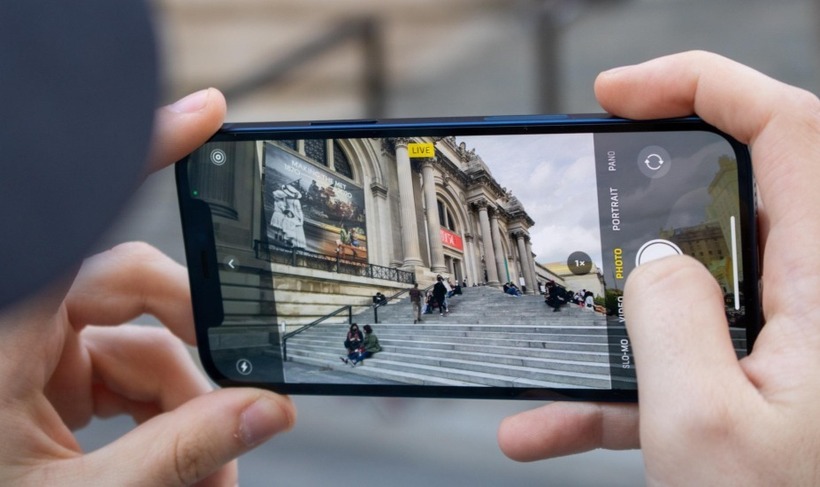
Hướng dẫn ẩn ảnh ngay sau khi chụp trên iPhone.
Cách thêm ảnh, video vào Album ẩn
Để thêm ảnh hay video vào Album ẩn bạn có thể thực hiện theo các hướng dẫn nhanh sau: Mở Ảnh > chọn ảnh hoặc video cần ẩn > nhấn biểu tượng mũi tên chia sẻ > cuộn xuống chọn Ẩn > xác nhận Ẩn ảnh > vào mục Bị ẩn trong Album để kiểm tra.
Xem hướng dẫn chi tiết
Bước 1: Mở ứng dụng Ảnh, chọn những bức ảnh hoặc video bạn muốn ẩn, sau đó nhấn vào biểu tượng mũi tên chia sẻ ở thanh công cụ dưới màn hình.
Bước 2: Cuộn xuống và chọn mục Ẩn, rồi xác nhận bằng cách nhấn Ẩn ảnh.
Bước 3: Để kiểm tra, hãy vào mục Bị ẩn trong phần Album, toàn bộ ảnh và video bạn đã ẩn sẽ được lưu tại đây.