Thêm địa điểm cho ảnh trên iPhone giúp bạn dễ dàng tìm kiếm và sắp xếp hình ảnh trong thư viện theo vị trí chụp. Trong trường hợp bạn không bật định vị để iPhone tự động gắn vị trí cho ảnh, người dùng vẫn có thể thêm thủ công với các thao tác rất đơn giản dưới đây.
Cách thêm vị trí vào ảnh trên iPhone
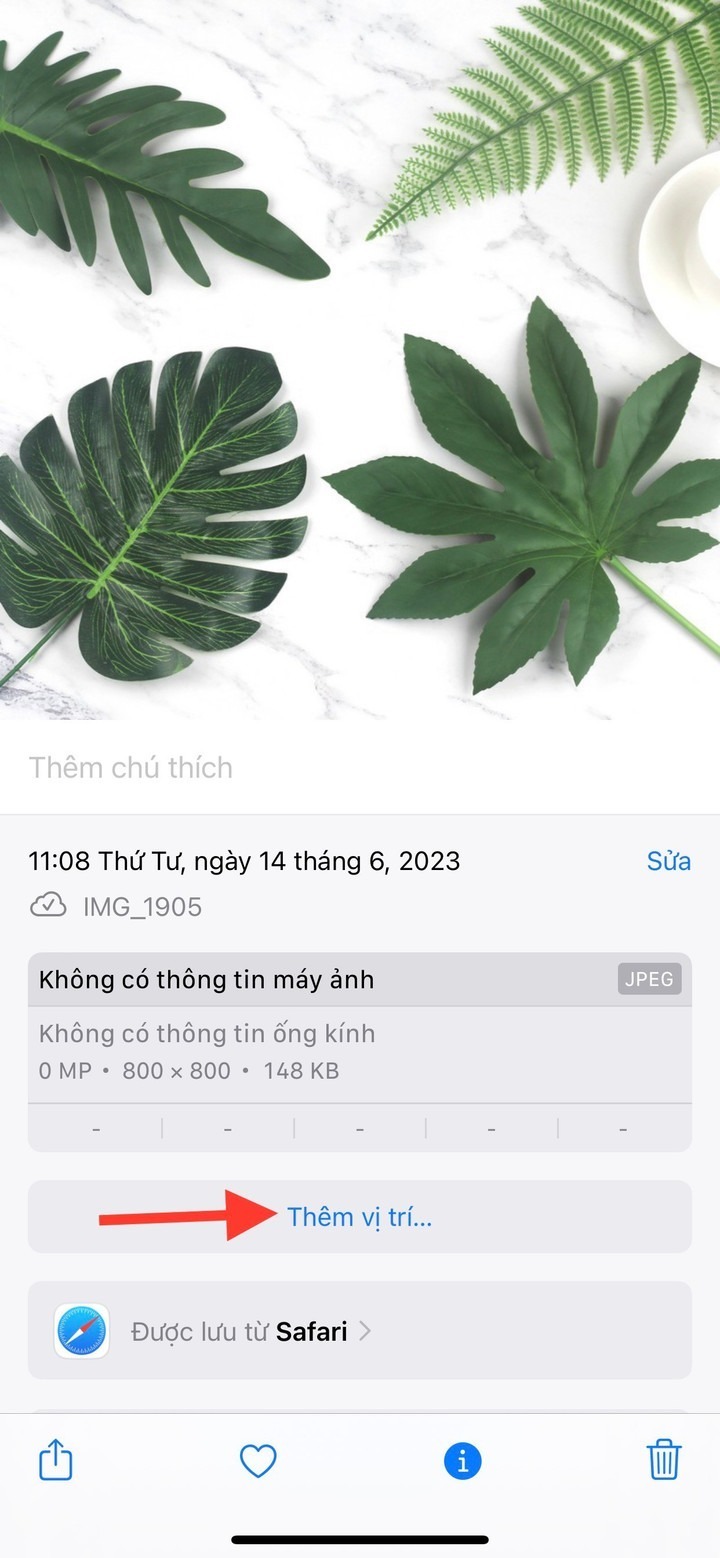
Bước 1: Mở ứng dụng Ảnh, chọn hình ảnh bạn muốn thêm địa điểm. Nhấn vào biểu tượng chữ “i” ở phía dưới màn hình để mở giao diện thông tin ảnh.
Bước 2: Tại phần thông tin cơ bản của hình ảnh, nhấn chọn Thêm vị trí. Sau đó nhập địa điểm bạn muốn gắn cho ảnh. Danh sách các vị trí phù hợp sẽ hiển thị bên dưới để bạn lựa chọn.
Bước 3: Sau khi hoàn tất, vị trí sẽ được chèn vào ảnh kèm theo bản đồ minh họa. Bạn có thể nhấn vào bản đồ để xem chi tiết hơn hoặc chọn Điều chỉnh nếu muốn thay đổi lại vị trí đã thêm.
Cách thêm vị trí vào ảnh trên iPhone
Cách thêm vị trí cho nhiều ảnh trên iPhone
Ngoài việc gắn vị trí cho từng ảnh riêng lẻ, iPhone còn hỗ trợ thêm địa điểm cho nhiều ảnh cùng lúc, giúp tiết kiệm thời gian thao tác.
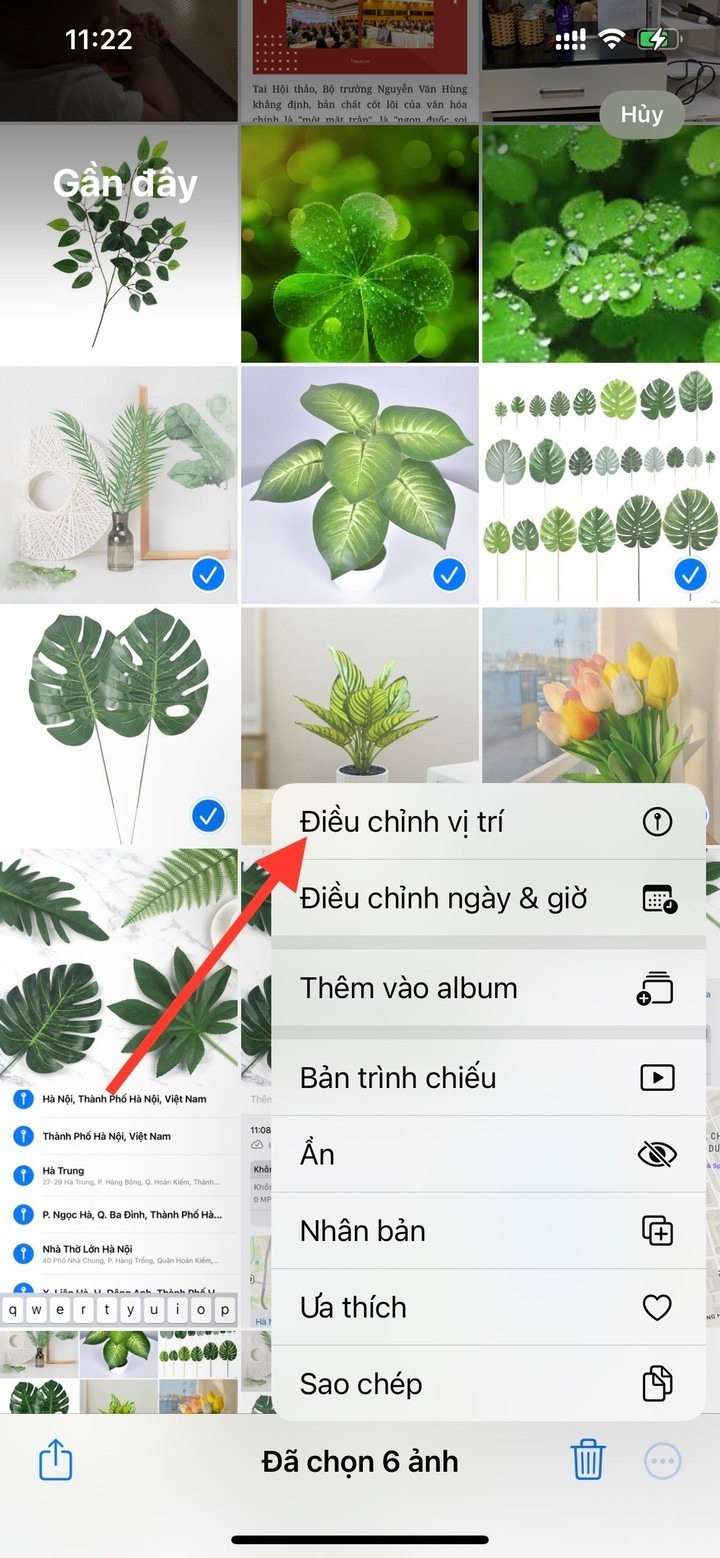
Bước 1: Trong giao diện album Ảnh, nhấn Chọn ở góc trên bên phải màn hình, sau đó tích chọn các hình ảnh bạn muốn thêm vị trí. Khi đã chọn xong, nhấn vào biểu tượng ba chấm ở góc dưới bên phải.
Bước 2: Tại giao diện tùy chọn, nhấn Điều chỉnh vị trí. Tiếp theo, nhập địa điểm cần thêm vào thanh tìm kiếm và chọn kết quả phù hợp hiển thị bên dưới để hoàn tất.
Với những thao tác này, bạn có thể dễ dàng quản lý và tìm kiếm ảnh trên iPhone theo địa điểm một cách nhanh chóng và hiệu quả.
Cách thêm vị trí cho nhiều ảnh trên iPhone